이번 글에서는 유튜브 특정 키워드 검색 결과, 상위 뷰 수 영상들의 댓글을 분석하고 구글 스프레드시트에 자동 업로드하는 워크플로우를 만들어 보려 한다. apify와 n8n 유튜브 노드를 이용한다.
📌이 글에 나오는 툴 정보📌
1️⃣ n8n
-url: https://n8n.io/
-여러 api를 한 번에 연동해 나만의 AI 에이전트 생성 가능 "구독 필요"
2️⃣ apify
-url: https://apify.com/
-유튜브 댓글 크롤링, 네이버 쇼핑 상품 크롤링 등 다양한 크롤러를 찾을 수 있다 "구독 필요"
예를 들어 [패션] 키워드를 검색했을 때 상위 뷰 수 TOP5 영상의 정보들을 추출하고, 각 영상의 댓글 분석을 아래와 같이 진행하는 거다.


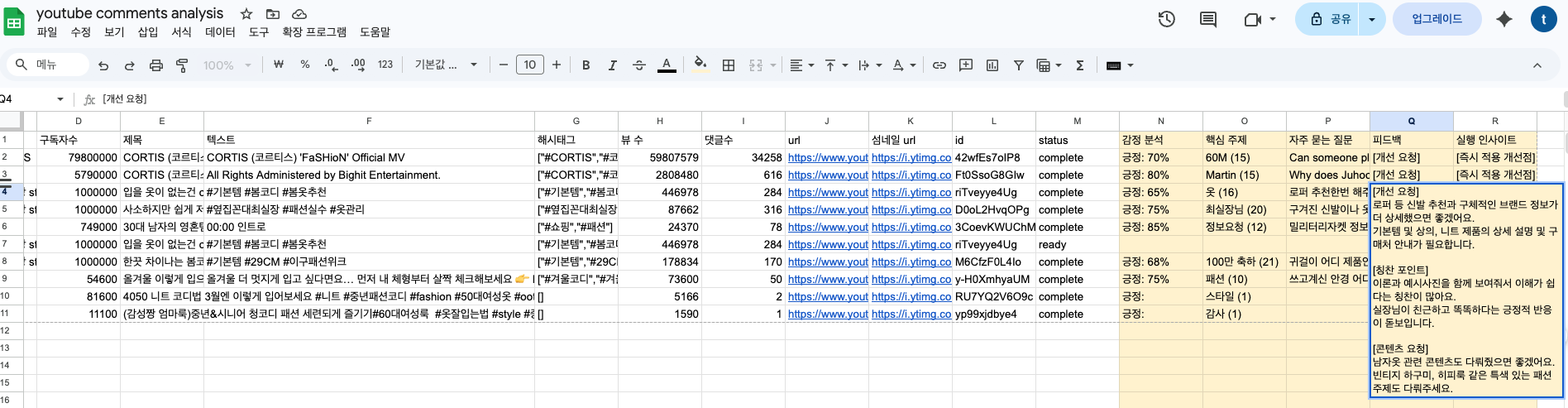
✨오늘의 작업 요약✨

👇아래 워크플로우를 함께 공유한다. n8n에 복붙 하면 워크플로우를 세부 세팅은 확인할 수 있으므로 참고하며 이 글을 보면 된다.
작업은 크게 2가지로 나뉜다.
1️⃣단계
apify의 [YouTube Scraper] 를 n8n에 api로 연동한다. 특정 키워드 검색 결과를 뷰 수 기준 상위 5개로 리스트업 한 후 구글 스프레드시트에 1차 업데이트한다.
2️⃣단계
n8n의 [YOUTUBE_GET a video] 노드를 활용해 각 영상의 댓글을 추출하고 AI 분석 결과를 구글 스프레드시트에 업데이트한다.
⭐️1단계 요약⭐️

① Schedule Trigger 노드: 내가 지정한 주기, 시간에 워크플로우가 실행되도록 한다. 주기 없이 원하는 키워드가 있을 때 실행되도록 하고 싶다면 On form submission 노드를 활용하면 된다. 이 노드를 활용하면 아래와 같이 팝업창을 생성할 수 있고, 키워드 입력 시 워크플로우가 실행된다. (이 팝업창은 링크가 있어 여러 사람에게 공유 가능하다.)

② Edit Fields 노드: 내가 분석하려는 키워드를 입력하는 곳이다. 키워드는 아래 예시와 같이 입력하면 된다. 만약 On form submission 노드를 사용한다면 이 노드는 사용하지 않아도 된다.
## 키워드 1개 입력시

{
  "keyword": ["패션"]
}

## 키워드 2개 입력시

{
  "keyword": ["패션","코디"]
}
③ HTTP Request: apify API를 연동한다. apify 중 [YouTube Scraper] actor 를 사용한다. 이 actor를 통해 특정 키워드 검색 결과에 나오는 영상 정보를 얻을 수 있다. (자세한 정보들은 아래 예시 참고)
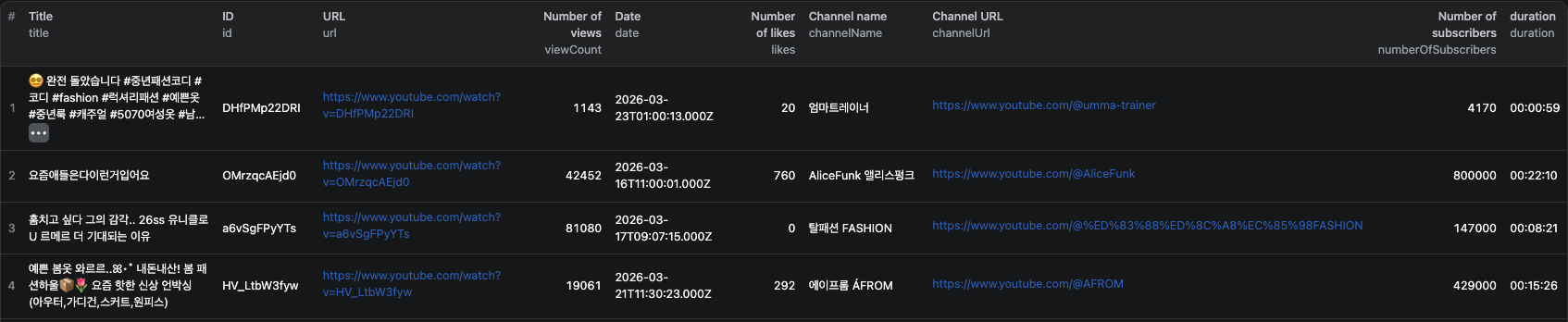
④ Wait 노드: ③번과 ⑤번 사이에 몇 초 정도 시간을 두는 것이 좋다. ③번 절차(apify api 연동)에 시간이 소요되므로 wait 노드 없이 바로 넘어가면 API 연동이 되지 않은 상태에서 넘어가, 워크플로우가 중간이 끊기기도 하기 때문. 그래서 보통 10~20초 정도로 세팅해 둔다.
⑤ HTTP Request 노드: ③번에서는 apify [YouTube Scraper] actor 와 연동하는 것이고, 이번 절차에서는 [YouTube Scraper] actor 실행한 후 결괏값에 대한 API 연동하는 거라 보면 된다.
⑥ Code in JavaScript 노드: 영상 뷰 수 기준으로 상위 5개 영상을 리스트업 하는 코드다.
⑦ Code in JavaScript 노드: 영상 정보 중 해시태그가 ["#기본템","#봄코디","#봄옷추천"] 이 형태로 들어오도록 수정하는 코드다. 구글 스프레드시트에 업로드하기 편한 형태로 가공한 것으로, ➅번과 ➆번 코드 모두 챗gpt가 만들어준 코드를 그대로 복붙했다.
⑧ google sheets ► Append row in sheet 노드: 구글 스프레드시트에 업데이트하도록 하는 노드라 보면 된다.
❗️여기서 내 구글 계정을 연결해야 하는데, Credential to connect with > create new credential 로 들어가 하단 "sign in with google" 을 클릭해 로그인하면 내 구글 드라이브에 있는 파일들이 document, sheet 항목에 자동으로 끌어와진다.
document, sheet 항목에서 내가 원하는 파일, 시트명을 클릭하면 구글 시트에 있는 항목들이 자동으로 불러와 진다. 각 항목에 넣고자 하는 값을 왼쪽 INPUT 에서 그대로 끌고 오면 된다. 만약 JSON 형태를 바꾸고 싶다면, 챗gpt 도움을 받으면 된다.
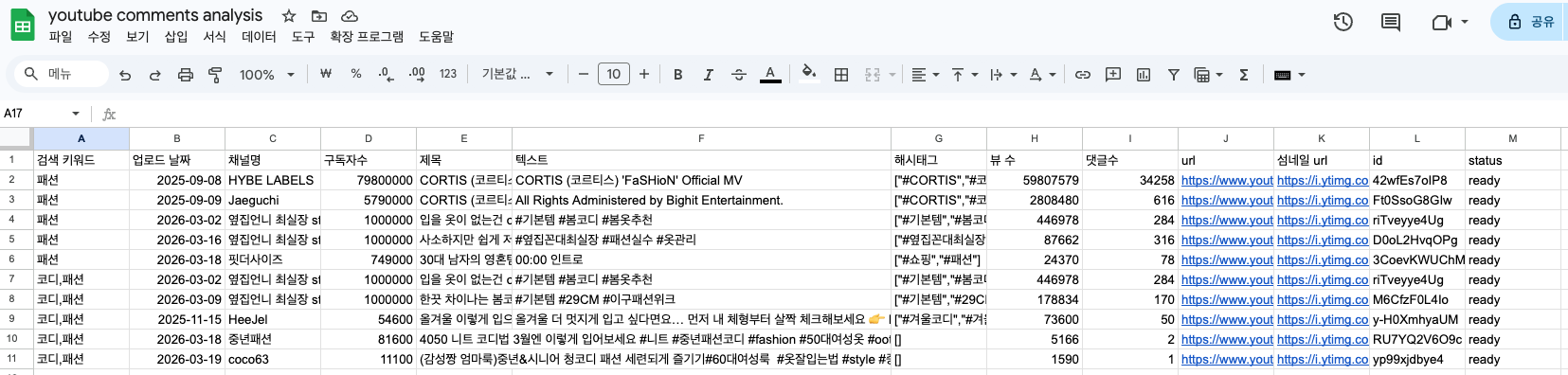
❗️나는 구글 스프레드시트에 "status"라는 열을 추가해 두었는데 영상 리스트가 새로 업데이트되면 "ready", 각 영상에 대한 댓글 분석 내용이 업데이트되면 "complete"로 변경되도록 설정했다. 이렇게 구분해 두어야 다음 단계인 2단계에서 이미 분석이 완료된 영상까지 새로 분석하지 않기 때문이다.
❗️참고로 google sheets 에는 여러 노드들이 있는데 append row in sheet 는 정보들이 행에 업데이트되는 것이고, update row in sheet 는 어떤 기준에 매칭되어 업데이트된다. 예를 들어 날짜 기준, 채널명 기준 등 내가 선택한 기준에 매칭되어 업데이트되는 것이다.

이렇게 세팅하고 돌려보면 아래와 같이 구글 스프레드시트에 내가 원하는 키워드 검색 결과 영상들 정보가 업데이트된다. 👏👏👏
⭐️2단계 요약⭐️

① google sheets ► triggers ► on row updated 노드: 구글 스프레드시트에 새로운 내용이 업데이트되면 워크플로우가 실행된다.
② if 노드: 앞서 이야기한 것처럼 구글 스프레드시트에 "status" 항목을 추가해 분석이 완료된 것과 새로 업데이트된 것을 구분했다. 그래서 if 노드를 통해 status가 "ready"(새로 업데이트된 영상)만 분석하도록 했다.

③ Loop Over Items 노드: 여러 영상 댓글 분석을 진행하므로 해당 노드를 통해 반복 수행하도록 한다.
④ YouTube ► Get a video 노드: 유튜브 영상 정보를 가져올 수 있다. video id에 이전 노드 id 부분을 끌어오면 된다.
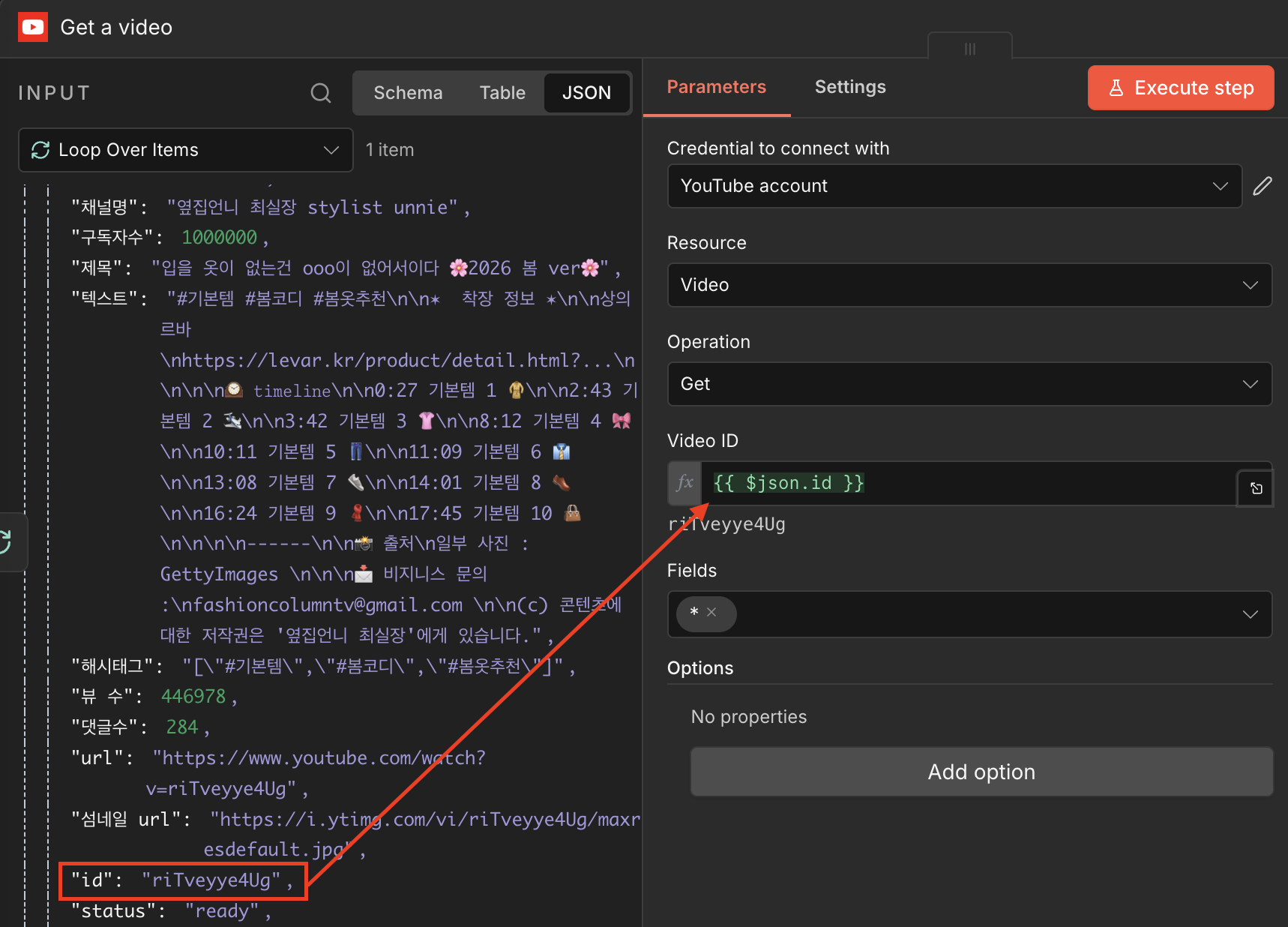
여기에 n8n 유튜브 노드를 사용하려면 Credential to connect with 로 개인 유튜브 계정을 연결해야 하는데 아래 글에 자세한 방법을 정리해 두었다. 참고해 연결하면 된다.
⭐️참고: https://ironyoo.tistory.com/45
⑤ HTTP Request 노드: 이전 과정에서 연결한 유튜브 영상의 댓글 정보를 가져오려면 API 를 연동해야 한다. 세부 API 정보는 아래 URL에서 확인할 수 있다.
⭐️참고: https://developers.google.com/youtube/v3/docs?apix=true&hl=ko
API Reference | YouTube Data API | Google for Developers
API Reference 컬렉션을 사용해 정리하기 내 환경설정을 기준으로 콘텐츠를 저장하고 분류하세요. YouTube Data API를 사용하면 YouTube 웹사이트에서 일반적으로 실행되는 기능을 자체 웹사이트나 애플
developers.google.com

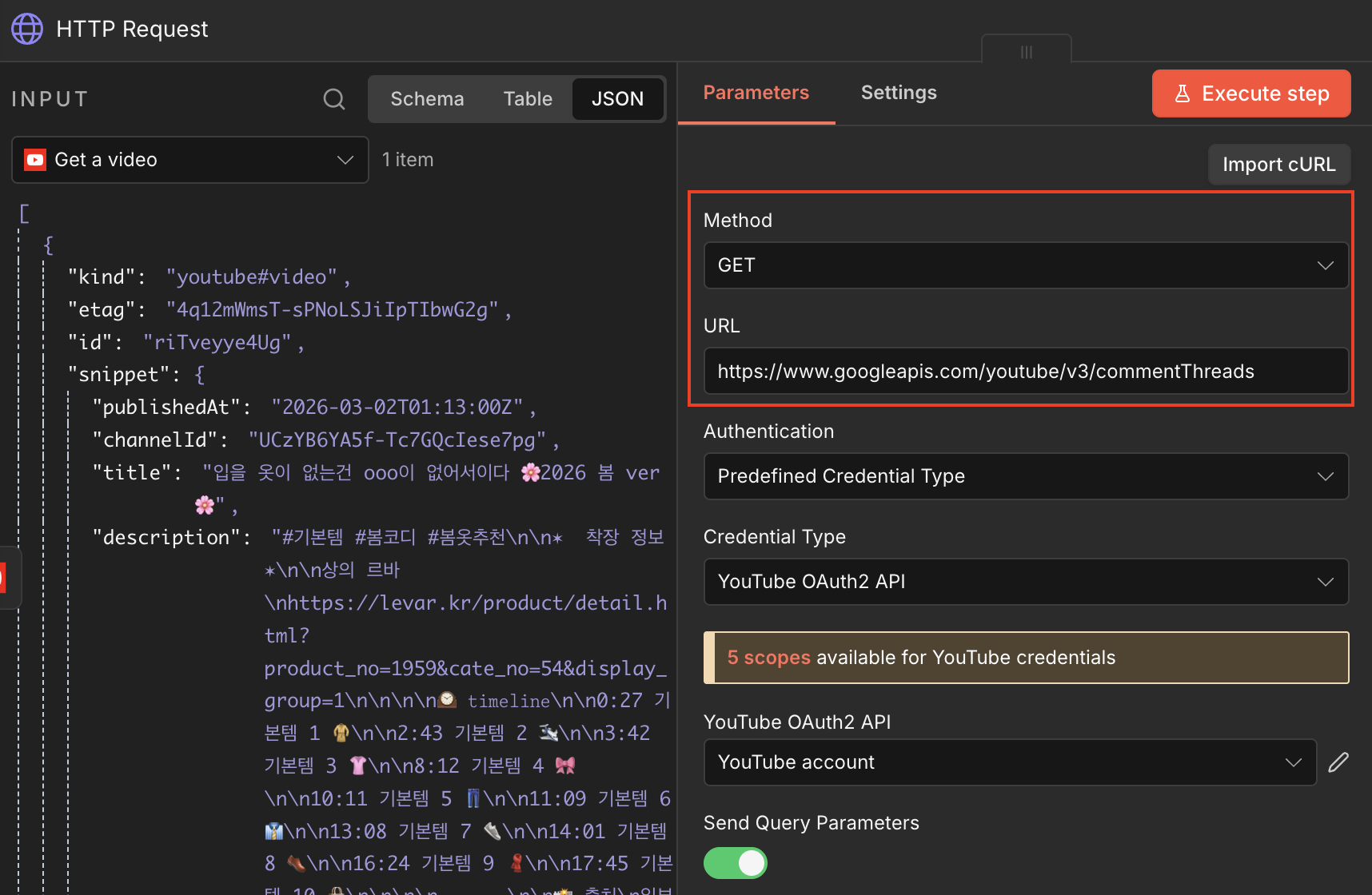
⑥ Code in JavaScript 노드: 댓글이 한줄한줄 나와 있으므로 이걸 하나의 글로 뭉치도록 하는 코드다.
👉예를 들어 이렇게 2개 댓글이 있다고 하면,
►댓글1: 재밌어요. 도움이 됩니다.
►댓글2: 두고두고 참고하겠습니다.
2개 댓글을 이렇게 하나로 붙여 분석하기 쉽도록 미리 작업하는 거라 보면 된다.
►댓글: 재밌어요. 도움이 됩니다. 두고두고 참고하겠습니다.
⑦ AI 노드: n8n AI 노드에는 openAI, Gemini, claude 등 다양한 ai 연결이 가능하다. 나는 챗gpt 를 활용해 아래 프롬프트로 댓글 분석을 요청했다.
[시스템 프롬프트]
당신은 유튜브 댓글 분석 전문가입니다. 다음 항목을 분석하세요:
1. 감정 분석: 긍정/부정/중립 비율(%), 각 대표 댓글 1개
2. 핵심 주제: 자주 언급된 키워드 5개 + 빈도
3. 자주 묻는 질문: Top 5
4. 피드백: 개선 요청, 칭찬 포인트, 콘텐츠 요청 각 2개
5. 실행 인사이트: 즉시 적용 가능한 개선점 3개, 다음 콘텐츠 아이디어 2개
다음 구조로 응답:
- sentiment: positive_percent, negative_percent, neutral_percent, positive_sample, negative_sample
- themes: keyword와 count를 포함한 배열
- questions: 질문 배열
- feedback: improvements, praises, requests
- actions: immediate, content_ideas
- summary: 핵심 인사이트 2-3문장
- videoId: {{ $json.videoId }} 이모지와 한국어 표현(ㅋㅋ, ㅠㅠ) 맥락을 고려하세요.
[유저 프롬프트]
videoId: {{ $json.videoId }}
분석할 댓글: {{ $json.comments_text }}
⑧ Code in JavaScript 노드: AI 분석 결과를 구글 스프레드시트에 업데이트하기 쉽도록 가공하는 코드다.
⑨ google sheets ► Update row in sheet 노드: AI 분석 결과를 구글 스프레드시트에 최종 업데이트한다. 이전 노드 결괏값을 원하는 항목에 추가하면 된다. Update row in sheet 노드에서는 Append row in sheet와 다르게 Column to match on 항목에 어떤 기준으로 매칭할 것인지 정해야 한다.
❗️참고로 status 항목에 "complete"로 변경하도록 설정해 두었다.

👏👏👏 이걸 최종 실행하면 이 글의 처음 봤던 대로 구글 스프레드시트에 업데이트된다.
사실 apify와 n8n 유튜브 노드를 같이 사용했지만, apify에 있는 actor 만 이용해 워크플로우를 구성할 수도 있다.(내가 느끼기에 n8n 노드보다 apify actor 에서 더 많은 정보를 받을 수 있다.) 다만 아래 글에서 이미 apify actor 만 활용한 워크플로우를 만들어서 다른 방법을 활용한 것뿐이다.
⭐️참고: https://ironyoo.tistory.com/42
[AI마케팅자동화] 리뷰 크롤링 후 AI 분석 구글 스프레드시트 업데이트(n8n)
이번 글에서는 [리뷰 내용 크롤링► AI 리뷰 분석► 구글 스프레드시트 업데이트] N8N 워크플로우에 대해 이야기하려 한다.📌이 글에 나오는 툴 정보📌1️⃣ n8n -url: https://n8n.io/ -여러 api를 한 번
ironyoo.tistory.com
따라서 목적, 비용 등을 고려해 외부 서비스를 연동해서 갈지, n8n 노드만 이용할지 결정하면 된다.
'AI > [AI_Marketing] trial and error' 카테고리의 다른 글
| [AI마케팅자동화] 구글 애즈 주간 성과 AI 분석 워크플로우 (0) | 2026.04.02 |
|---|---|
| [AI마케팅자동화] 특정 유튜브 채널 댓글 분석 및 구글 스프레드시트 자동 업로드 (0) | 2026.03.23 |
| n8n 유튜브 노드 개인 유튜브 계정 연결하기 (0) | 2026.03.23 |
| [AI마케팅자동화] 리뷰 크롤링 AI 분석 워드클라우드 시각화 자동 메일 발송(cursurAI, 바이브 코딩) (0) | 2026.03.18 |
| [AI마케팅자동화] 리뷰 크롤링 후 AI 분석 구글 스프레드시트 업데이트(n8n) (1) | 2026.03.16 |